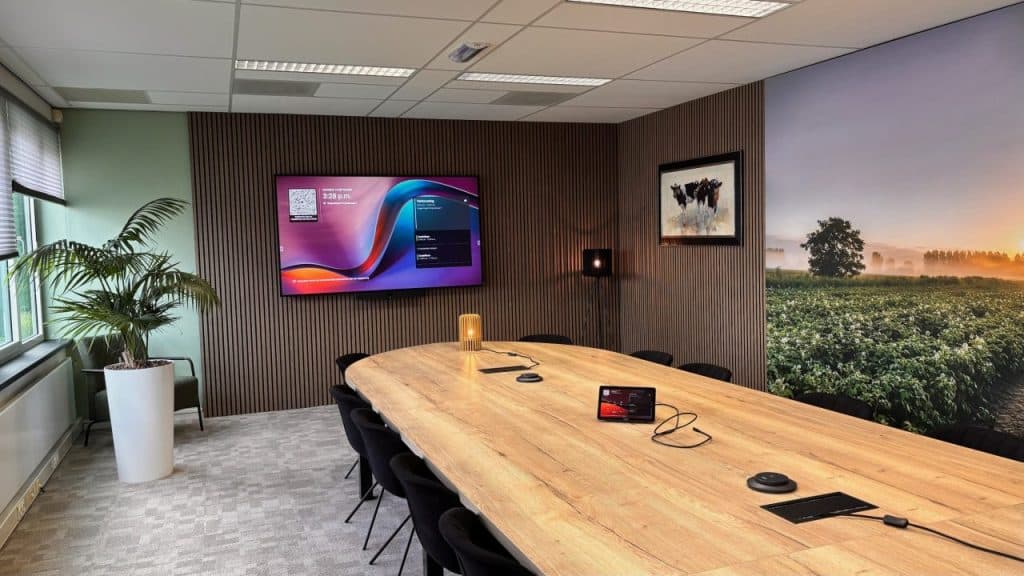
Met enkel de 5 meest gebruikte functies weergegeven op het scherm, vind je moeiteloos wat je nodig hebt. De geïntegreerde Teams-omgeving is eenvoudig en vertrouwd: Hello Board gebruikt de desktopversie van Teams, waardoor het direct herkenbaar is.
Microsoft Teams heeft de manier waarop we samenwerken compleet veranderd. Maar wist je dat je de mogelijkheden nog verder kunt uitbreiden door Teams te combineren met een interactief digibord? Deze combinatie zorgt voor een krachtige samenwerking tussen fysieke en digitale ruimtes, waarbij vergaderingen echt interactief worden.
Met Microsoft Teams op een digibord krijg je toegang tot functies zoals het delen van whiteboards, het gebruik van Kanban-borden en het annoteren van documenten tijdens videovergaderingen. Of je nu hybride werkt of volledig in de vergaderruimte zit, de integratie maakt samenwerken natuurlijker en productiever. Je kunt direct op het scherm tekenen, ideeën visualiseren en samen documenten bewerken terwijl collega’s thuis meekijken en meedoen.

Ja, Microsoft Teams heeft een uitgebreide bordfunctie die Microsoft Whiteboard heet. Deze functie is standaard geïntegreerd in Teams en biedt veel meer mogelijkheden dan een traditioneel whiteboard. Je kunt er tekenen, tekst toevoegen, sticky notes plaatsen, sjablonen gebruiken en zelfs afbeeldingen invoegen.
De whiteboard-functie is beschikbaar in zowel videovergaderingen als gewone chatgesprekken. Tijdens een vergadering kun je eenvoudig een nieuw whiteboard starten door op de “Delen” knop te klikken en vervolgens “Microsoft Whiteboard” te selecteren. Alle deelnemers kunnen dan tegelijkertijd meewerken aan hetzelfde bord, ongeacht of ze in de vergaderruimte zitten of thuis werken.
Op een touchscreen voor vergaderruimtes wordt deze functie nog krachtiger. Je kunt direct met je vinger of een stylus op het scherm tekenen, waardoor het voelt alsof je op een echt whiteboard werkt. De combinatie van de digitale mogelijkheden van Teams en de natuurlijke bediening van een touchscreen maakt brainstormsessies en creatieve vergaderingen veel effectiever.
Het whiteboard wordt automatisch opgeslagen in de cloud, zodat iedereen er later nog bij kan. Dit is vooral handig voor follow-up acties of wanneer nieuwe teamleden toegang nodig hebben tot eerdere brainstormsessies. Teams bewaart alle whiteboards in je OneDrive, waardoor ze eenvoudig te terugvinden zijn.
Het delen van een whiteboard in Microsoft Teams is verrassend eenvoudig en werkt het beste op een groot interactief scherm. Tijdens een videovergadering klik je op de “Delen” knop onderin je scherm. In het menu dat verschijnt, selecteer je “Microsoft Whiteboard”. Teams opent dan automatisch een nieuw, leeg whiteboard dat alle deelnemers kunnen zien en bewerken.
Wanneer je Teams gebruikt op een interactief digibord, krijgt het delen van whiteboards een extra dimensie. Je kunt direct op het grote scherm tekenen, diagrammen maken en ideeën uitwerken terwijl collega’s thuis meekijken op hun laptop. Zij kunnen tegelijkertijd hun eigen bijdragen toevoegen, waardoor een echte co-creatie ontstaat.
Voor optimale resultaten is het belangrijk dat je digibord goed gekalibreerd is en over voldoende resolutie beschikt. Moderne touchscreens van merken als Ctouch en i3Technologies bieden nauwkeurige touch-detectie, waardoor je precies kunt tekenen waar je aanraakt. Dit maakt het verschil tussen frustrerend gepruts en natuurlijk werken.
Een handige tip is om vooraf sjablonen klaar te zetten in Microsoft Whiteboard. Teams biedt verschillende templates voor brainstormsessies, projectplanning en probleemoplossing. Deze kun je vooraf selecteren en aanpassen, zodat je vergadering direct productief kan starten zonder tijd te verliezen aan het opzetten van de structuur.
Kanban-borden in Microsoft Teams zijn onderdeel van de Planner-app, die naadloos geïntegreerd is in je Teams-omgeving. Om een Kanban-bord te starten, ga je naar het tabblad “+” in je Teams-kanaal en selecteer je “Planner”. Je kunt een nieuw plan aanmaken of een bestaand plan koppelen aan je Teams-kanaal.
Het Kanban-bord bestaat uit kolommen zoals “Te doen”, “Bezig” en “Voltooid”, maar je kunt deze volledig aanpassen aan jouw werkproces. Elke taak wordt weergegeven als een kaartje dat je tussen de kolommen kunt verslepen. Op een groot touchscreen wordt dit verslepen zeer intuïtief, vooral tijdens teamvergaderingen waar je samen taken wilt prioriteren.
Teams maakt het mogelijk om taken direct toe te wijzen aan teamleden, deadlines in te stellen en voortgang bij te houden. Wanneer je het Kanban-bord op een interactief scherm toont tijdens standup-meetings, kan iedereen direct zien waar projecten staan en welke knelpunten er zijn. Dit leidt tot betere discussies en snellere besluitvorming.
De koppeling tussen Teams en Planner zorgt ervoor dat notificaties over taakwijzigingen direct zichtbaar zijn in jullie Teams-chat. Dit houdt iedereen op de hoogte zonder dat je constant tussen verschillende apps hoeft te schakelen. Voor hybride vergaderingen betekent dit dat zowel aanwezigen als thuiswerkers dezelfde informatie zien en kunnen bijdragen.
Een effectieve werkstroom met Teams Kanban-borden begint bij de juiste setup van je kolommen en labels. In plaats van de standaard kolommen kun je specifieke fasen definiëren die passen bij jouw project, zoals “Backlog”, “In review”, “Testing” en “Live”. Deze aanpassing maak je eenvoudig door naar je Planner-bord te gaan en de kolomnamen aan te passen.
Labels en categorieën helpen je taken te groeperen en prioriteiten duidelijk te maken. Teams biedt verschillende kleuren die je kunt toewijzen aan urgentie, type werk of verantwoordelijk team. Op een groot 86-inch touchscreen zijn deze visuele cues direct herkenbaar, waardoor teamleden in één oogopslag de status kunnen beoordelen.
De kracht van het systeem komt vooral naar voren tijdens wekelijkse review-meetings. Door het Kanban-bord op een interactief scherm te tonen, kan je team samen taken verplaatsen, nieuwe prioriteiten stellen en knelpunten identificeren. De touchfunctionaliteit maakt het mogelijk om direct wijzigingen aan te brengen zonder eerst naar een computer te moeten lopen.
Voor teams die hybride werken, is de synchronisatie tussen het fysieke bord in de vergaderruimte en de digitale versie op individuele apparaten cruciaal. Teams zorgt ervoor dat wijzigingen die op het digibord worden gemaakt, direct zichtbaar zijn voor thuiswerkers. Dit creëert een gevoel van gedeelde ruimte, ook wanneer teamleden op verschillende locaties zitten.
Niet alle digiborden bieden dezelfde ervaring met Microsoft Teams. Voor optimale prestaties heb je een scherm nodig met snelle touch-respons, hoge resolutie en goede integratie met Windows-systemen. Microsoft Teams-certified displays bieden de beste compatibiliteit en prestaties.
Moderne touchscreens zoals de Ctouch Laser Sky en i3TOUCH E-ONE zijn specifiek ontworpen voor professionele samenwerking. Deze schermen hebben multi-touch functionaliteit, waardoor meerdere personen tegelijkertijd kunnen werken aan een whiteboard of Kanban-bord. De palm rejection technologie zorgt ervoor dat je je hand gewoon op het scherm kunt laten rusten tijdens het schrijven.
De grootte van het scherm speelt een belangrijke rol bij de gebruikservaring. Voor kleine vergaderruimtes is een 75-inch touchscreen meestal voldoende, terwijl grote boardrooms baat hebben bij 86-inch of zelfs 98-inch schermen. De regel is simpel: iedereen in de ruimte moet comfortabel kunnen lezen wat er op het scherm staat.
Een geïntegreerde camera en microfoons maken het digibord compleet voor hybride vergaderingen. Systemen zoals de Logitech Rally Bar kunnen direct op het scherm worden gemonteerd, waardoor je een all-in-one oplossing hebt voor videobellen, presenteren en interactief werken. Dit elimineert de noodzaak voor losse componenten die mogelijk niet goed samenwerken.
De installatie en configuratie van Microsoft Teams op een digibord vereist enkele specifieke instellingen voor optimale prestaties. Zorg ervoor dat je een moderne Windows OPS-PC gebruikt die voldoende rekenkracht heeft voor Teams-videogesprekken en gelijktijdig whiteboard-gebruik. Een traag systeem leidt tot vertraging tussen touch-input en respons, wat de gebruikservaring drastisch verslechtert.
Kalibratie is cruciaal voor nauwkeurig werken. Na installatie moet het touchscreen worden gekalibreerd zodat de aanraakpunten precies overeenkomen met wat je op het scherm ziet. Dit is vooral belangrijk bij het gebruik van de pen-functie in Teams Whiteboard. Moderne touchscreens hebben vaak automatische kalibratie, maar handmatige fijnafstemming kan de precisie verder verbeteren.
Netwerkinstellingen hebben directe impact op de prestaties van Teams-videogesprekken. Voor stabiele verbindingen heeft Teams minimaal 1.5 Mbps upload per deelnemer nodig, maar voor whiteboards die worden gedeeld tijdens videogesprekken wordt 3-5 Mbps aanbevolen. Een bekabelde internetverbinding is altijd betrouwbaarder dan WiFi voor kritieke vergaderingen.
Gebruikerstraining blijkt vaak het verschil te maken tussen succes en mislukking. Teamleden moeten weten hoe ze whiteboards starten, documenten delen en tussen verschillende Teams-functies schakelen. De meeste touchscreen-leveranciers, zoals Newcandle, bieden gratis training na installatie om ervoor te zorgen dat iedereen de mogelijkheden volledig benut.
Kan ik bestaande whiteboards importeren in Microsoft Teams? Ja, je kunt afbeeldingen en PDF’s importeren in Microsoft Whiteboard via Teams. Dit is handig wanneer je wilt verder bouwen op bestaande schetsen of documenten. Sleep het bestand gewoon naar het whiteboard of gebruik de “Invoegen” functie.
Werkt Microsoft Teams goed op alle merken digiborden? Teams werkt op alle Windows-gebaseerde interactieve schermen, maar de ervaring verschilt per merk. Gecertificeerde Teams-displays bieden de beste prestaties en compatibiliteit. Merken als Ctouch, i3Technologies en SMART hebben specifieke optimalisaties voor Teams.
Hoeveel mensen kunnen tegelijk werken aan een Teams whiteboard? Microsoft Whiteboard ondersteunt tot 50 gelijktijdige gebruikers per sessie. In de praktijk werken meestal 3-6 mensen actief samen aan hetzelfde bord, terwijl anderen meekijken. Op een groot touchscreen kunnen 2-3 mensen fysiek tegelijk werken zonder elkaar in de weg te zitten.
Blijven whiteboards bewaard na een vergadering? Alle whiteboards in Teams worden automatisch opgeslagen in OneDrive. Ze blijven beschikbaar voor alle deelnemers van de oorspronkelijke vergadering en kunnen later worden gedeeld met nieuwe teamleden. Je kunt ze terugvinden via Teams of direct in de Whiteboard-app.
Kan ik Teams gebruiken zonder internetverbinding op mijn digibord? Nee, Microsoft Teams vereist een actieve internetverbinding voor alle functies. Lokale alternatieven zijn mogelijk met software zoals i3LEARNHUB of SMART Notebook, maar dan mis je de cloud-integratie en samenwerking met thuiswerkers.
De combinatie van Microsoft Teams en een interactief digibord brengt jouw vergaderingen naar een hoger niveau. Of het nu gaat om brainstormsessies met whiteboards, projectbeheer via Kanban-borden of hybride samenwerking, de mogelijkheden zijn eindeloos wanneer je de juiste technologie hebt.
Wil je zelf ervaren hoe Microsoft Teams werkt op een professioneel touchscreen? Plan een gratis locatiebezoek of bezoek onze showroom om verschillende oplossingen uit te proberen. Onze specialisten helpen je graag bij het vinden van de perfecte combinatie voor jouw specifieke situatie.


 010 800 98 85

 010 800 98 85